
ChatGPTで
調べ物や壁打ちの途中で「これを投稿しよう」と思ったら、その会話から予約まで。過去の投稿文でいつものトーンに寄せ、データから時間帯を相談し、アカウントを指定してXに予約する体験を紹介します。
この記事でできること
いつものChatGPTで過去の投稿文を参考に案を練り、時間帯と投稿先を選び、GrowXへの予約・予約確認まで同じチャットで進められます。
対象・利用条件 · 仕様確認 2026年10月20日
GrowXのStandard以上と、カスタムMCP接続を利用できるChatGPT環境が必要です。初回接続後、下書き・予約の権限を設定して再接続します。対象はGrowXに接続済みで操作権限のあるXアカウント。会話・承認画像は再現図、グラフは説明用の架空データです。
目次
調べ物をしていて、「これは投稿にしておきたい」と思う。ChatGPTと相談しているうちに、ちょうどいい言い回しが見つかる。
そのときに、「この文章を、広報用のアカウントで予約して」と続けられたら。投稿用のアプリを開き直す億劫さがなく、今考えていることを、その会話の中で予約まで進められます。
GrowXをChatGPTにつなぐと、過去の投稿文や反応を読みながら案を練り、投稿する時間帯を相談して、選んだアカウントへ予約できます。一番の便利さは、壁打ちの続きが、そのまま投稿の予約につながることです。
いつものChatGPTから、投稿の準備が進む
MCPは、ChatGPTとGrowXのデータや操作をつなぐ仕組みです。初回の接続と権限設定を済ませれば、その後は普段のチャットからGrowXを使えます。コマンドやプログラムを書く必要はありません。
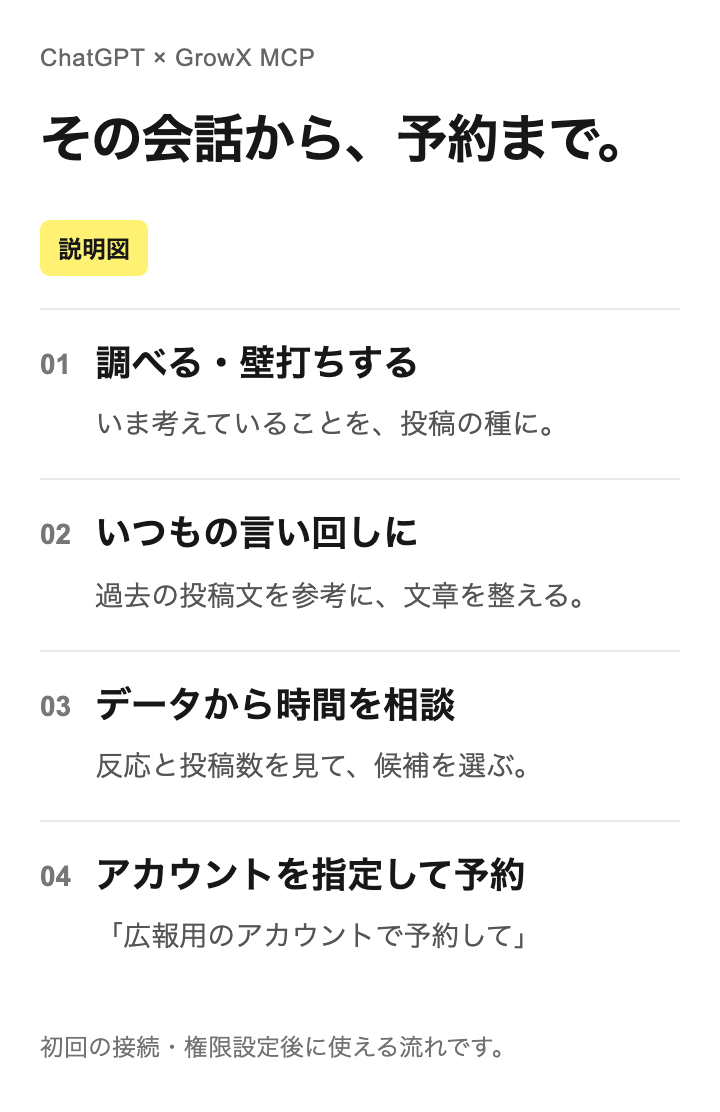
「投稿しよう」と思う場面は、分析画面を見ているときだけではありません。記事を読んでいるとき、仕事の考えを整理しているとき、誰かに説明する文章を相談しているとき。その文脈を引き継いだまま、投稿の案にして予約へ進められます。
以下は試すための依頼例です。実際の会話ログではなく、アカウント名・本文・日時も説明用です。画像の会話や承認カードは再現図で、ChatGPTの実画面のキャプチャではありません。
1. 調べ物の途中で「これ、投稿にしよう」
ChatGPTで調べた内容を、そのまま投稿案の材料にできます。
今調べた内容から、私のX投稿にできそうな切り口を3つ考えて。GrowXの個人用アカウントの直近10件のオリジナル投稿を読み、いつもの言い回しや語尾、文章の長さを参考にして。まだ予約はしないで。
ここで役立つのが、GrowXから自分の過去の投稿文も取得できることです。「普段は短めの文章」「語尾は柔らかく」「大げさな言い方はしない」と毎回一から説明する代わりに、実際の文章を参考にしてもらえます。
案が出たら、普段どおりに壁打ちを続けます。
2案目が近い。もう少し短くして、最後は問いかけにせず、いつもの締め方に寄せて。
参考になるのは、取得した投稿の範囲です。過去の投稿を読めば必ず自分と同じ文章になるわけではありません。最後に一度読み、「自分ならこの言い方をするか」を確かめます。調べた内容の事実や出典、引用の範囲も確認してから投稿に使います。
2. 「いつ投稿しよう?」もデータを見ながら相談する
文章が決まったら、同じチャットで時間帯を相談できます。
このアカウントの過去90日間のオリジナル投稿をもとに、投稿する曜日と時間帯を日本時間で2つ提案して。各候補の投稿数と反応率、いいね数の傾向を添えて、根拠が弱いところも教えて。
GrowXには曜日・時間帯ごとの投稿数や反応を返す分析があります。ChatGPTはその数値を読み、今回の投稿をいつ出すか考える材料にできます。思いつきで時間を選ぶだけでなく、「その時間帯には何件の投稿があったのか」まで聞き直せるのが、会話で相談する良さです。
候補は、過去のデータから考える目安です。 反応が多い時間帯でも、たまたま良い投稿が重なった可能性があります。投稿数が少ない時間帯を「最適」と決めず、内容や告知の期限、自分の予定も合わせて選びます。GrowXに正確な投稿時刻がない古いCSV由来の投稿は、時間帯分析の対象に含まれません。
3. アカウントと日時を指定して、そのまま予約する
納得する文章と時間が決まったら、その続きを頼みます。
この本文を、GrowXにつないでいる広報用の @your_brand で、提案してくれた次の木曜日の9時に予約したい。日本時間で、予約する前に具体的な年月日・投稿先・本文を見せて。
複数のアカウントを使っている場合も、「個人用で」「広報用の @your_brand で」のように、会話で投稿先を指定できます。対象になるのは、GrowXに接続済みで、自分に操作権限があるアカウントです。アカウントの追加接続やプランの接続数上限は別に確認します。名前が紛らわしければ、「GrowXで操作できるアカウントを一覧して」と頼み、正しいユーザー名を指定します。
ChatGPTが示した投稿先・本文・年月日・時刻が意図どおりなら、予約を依頼します。
その投稿先・本文・日時で予約して。
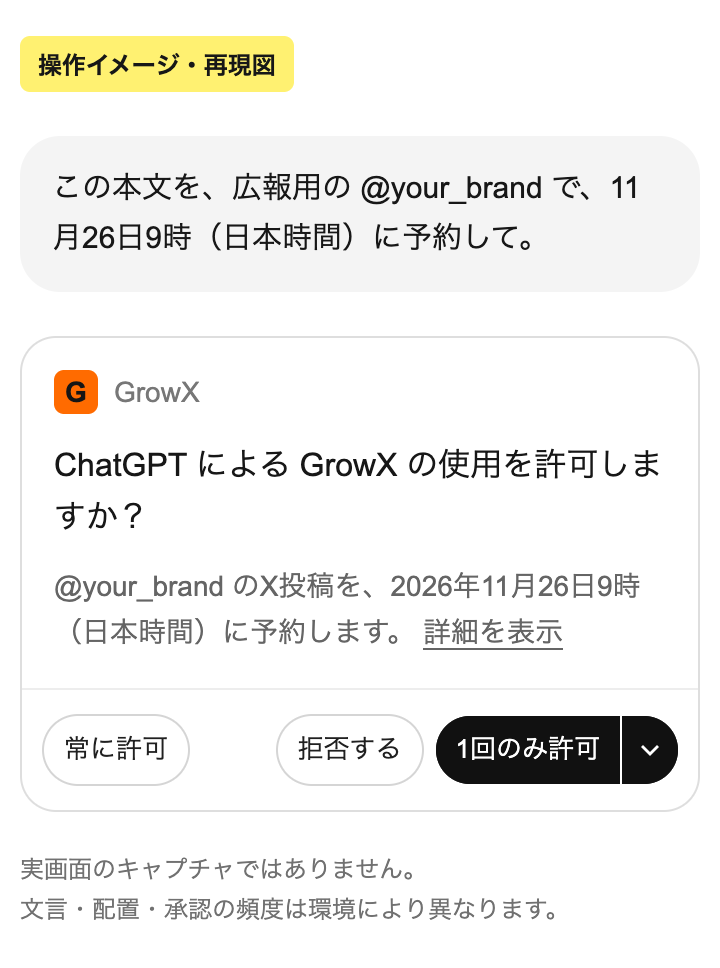
ツールの承認を求められたときは、実行内容を確認して許可します。「詳細を表示」がある場合は、操作の内容も確認できます。図は承認の選択肢が表示される場合の説明用です。ボタンの文言や並び、承認を求められる頻度はChatGPTの環境・設定・更新によって変わります。
「常に許可」などの選択は、その場の1回にとどまらず、以降の確認方法にも影響します。初めて試すときは、その操作だけを許可する選択肢があれば、それを使うと内容を追いやすくなります。
予約が作成されると、指定した日時にXへ自動投稿されます。 文章を相談すること、下書きに保存すること、予約することは別の操作です。まだ公開日時を決めたくないなら「予約せず、下書きに保存して」と頼めます。
4. 予約の確認や変更も、チャットから
予約したあとも、別アプリを開き直すことを前提にせず、そのまま確認を頼めます。
GrowXから今の予約を取得し直して、投稿先・本文・予約日時・状態を確認して。日本時間で表示して。
「予約しました」という文章だけでなく、GrowXの予約一覧に対象の予約が保存されているかを確認します。予約済みは、Xに公開済みという意味ではありません。
変更したいときも、対象をはっきりさせて続けます。
今確認した予約の時刻を変更したい。変更前と変更後の日時を見せて。
今確認した予約を取り消して、下書きに戻して。
結果がはっきりしないときは、作成を繰り返す前に予約一覧を確認します。必要な場合にはGrowXのカレンダーでも確認できます。詳しい操作は予約投稿のガイドを参照してください。
グラフを出してもらうと、相談を深められる
時間帯の候補をもう少し見比べたいなら、こう続けられます。
今取得した曜日・時間帯のデータを、投稿数と反応の傾向が分かるグラフにして。いいね数の合計を投稿数で割った平均も比較し、投稿数が少ない候補を目立つようにして。取得できない値は作らないで。
GrowXが返すのは投稿データや集計値で、グラフの作成や追加の計算はChatGPT側で行います。 グラフを作れるか、どの形式で表示するかはChatGPTの利用環境にもよります。表示できない場合でも、同じ数値を表で確認できます。
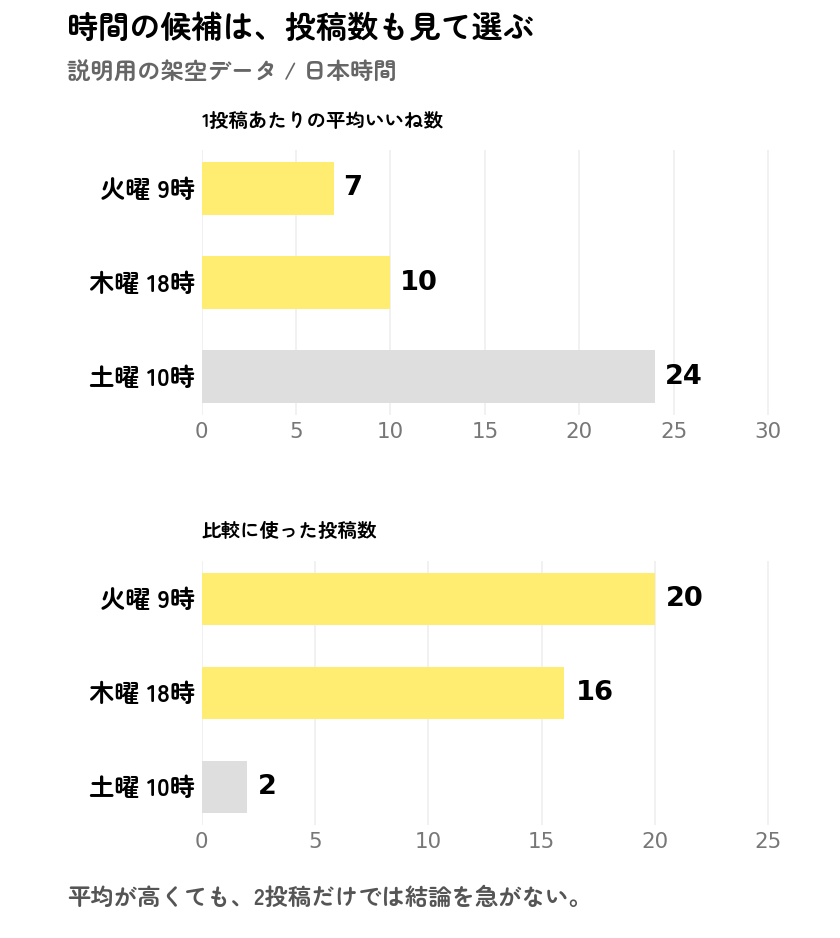
図は読み方を説明するための仮の数値で、利用者の実績でも、ChatGPTで実際に得た分析結果でもありません。平均が高い候補でも、2投稿だけなら結論を急がず、「次に試す時間」として扱います。AIの提案を、次の一手を考える材料にする使い方です。
ChatGPTの可視化機能についてはOpenAI公式の案内も参照できます。
最初に一度、接続と権限を設定する
使い始めるときは、GrowXのStandard以上のプランと、カスタムMCP接続を利用できるChatGPT環境が必要です。ChatGPT側の利用可否はプランやワークスペース設定などによります。GrowXの料金にChatGPTの利用料金は含まれません。
- ChatGPTのプラグイン設定で、カスタムMCPサーバーを追加します。接続URLは
https://mcp.growx.nexus-ai.jp/mcp、認証はOAuthです。 - 開いた認証画面でGrowXへログインし、表示されるアカウントと権限を確認して接続します。
- GrowXの設定で使いたい下書き・予約の操作をオンにし、ChatGPT側から接続し直します。初回接続で許可されるのは読み取りだけです。
- 追加したGrowXを有効にした会話で、まず「GrowXで操作できるアカウントを一覧して」と頼みます。
設定後は、日々の壁打ちから予約へ進むたびに接続を作り直す必要はありません。認証切れや権限変更のときは再接続が必要です。詳しい接続手順はGrowX MCPの接続ガイド、権限はMCPヘルプにまとめています。
まずは、今の会話から1本
次にChatGPTで「これは投稿にしたい」と思ったとき、こんな依頼から始めてみてください。
今の話を、GrowXにつないだ個人用アカウントの過去の投稿文を参考に、いつものトーンでXの投稿案にして。文章を決めたら、過去の投稿データから時間帯の候補も相談したい。まだ予約はせず、最後に投稿先・本文・日時を確認してから予約しよう。
調べる、話す、言葉にする。その流れを保ったまま、投稿の予約まで進める。GrowX MCPは、普段のChatGPTで考えていることを発信につなげる使い方です。
対象範囲と出典
本文は、接続済みのXアカウントで、投稿文の取得、時間帯分析、下書き・予約・予約確認を使う流れを紹介しています。Xの長文記事の投稿方法は別の題材です。取得できるのはGrowXに取り込まれ、対象アカウントと権限で参照できるデータです。反応や成果を保証するものではありません。